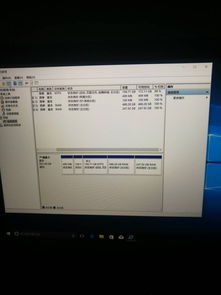
笔记本电脑在系统更新或驱动升级后,机械硬盘(HDD)突然在文件资源管理器或磁盘管理中“消失”,是许多用户可能遇到的一个常见问题。这种情况通常并非物理损坏,而是由软件或设置层面的临时故障引起的。本文将针对计算机软硬件及辅助设备批发行业的相关知识,分析可能的原因并提供详细的排查与解决方案。
一、问题发生的可能原因
- 驱动程序冲突或失效:系统更新(尤其是Windows大版本更新)可能安装了不兼容的硬盘驱动程序,或导致原有驱动失效,使得系统无法正确识别机械硬盘。
- 电源管理设置改变:某些更新可能修改了高级电源管理设置,导致系统为节省电量而关闭了机械硬盘的供电。
- 磁盘管理配置重置:更新后,磁盘的盘符可能被意外移除或冲突,导致硬盘虽物理存在,但在“此电脑”中不显示。
- BIOS/UEFI设置重置:更新过程有时会重置BIOS/UEFI设置,如果SATA控制器模式被更改(例如从AHCI改为IDE或RAID模式),可能无法检测到硬盘。
- 硬盘连接松动:虽然较少见,但笔记本电脑在更新过程中若经历剧烈震动或拆卸,可能导致硬盘数据线或电源线接触不良。
二、详细排查与解决步骤
步骤1:检查磁盘管理
- 右键点击“开始”菜单,选择“磁盘管理”。
- 查看列表中是否有显示机械硬盘,但可能显示为“未分配”或“脱机”状态。
- 如果显示为“脱机”,右键点击该磁盘,选择“联机”。
- 如果显示为“未分配”,可能需要右键初始化并创建新卷(注意:此操作会清空数据,如有重要资料请先尝试后续步骤)。
步骤2:更新或回滚驱动程序
- 在设备管理器中(可通过右键点击“开始”菜单进入),展开“磁盘驱动器”和“存储控制器”类别。
- 检查是否有设备带有黄色感叹号。右键点击机械硬盘对应的设备,选择“更新驱动程序”或“回滚驱动程序”(如果更新后出现问题)。
- 也可以尝试卸载设备后重启电脑,让系统自动重新安装驱动。
步骤3:调整电源管理设置
- 在控制面板的“电源选项”中,点击当前计划旁的“更改计划设置”>“更改高级电源设置”。
- 展开“硬盘”选项,将“在此时间后关闭硬盘”设置为“从不”,保存修改。
步骤4:检查BIOS/UEFI设置
- 重启电脑,在启动时按特定键(如F2、Del、F10等,具体因品牌而异)进入BIOS/UEFI界面。
- 在存储或高级设置中,确认SATA操作模式是否为正确的AHCI(对于大多数现代笔记本电脑)。
- 同时检查启动顺序,确保硬盘在可检测的设备列表中。
步骤5:物理检查(谨慎操作)
- 如果以上步骤均无效,且您具备一定的动手能力,可以尝试关机断电后,打开笔记本底部的硬盘仓盖(请参考用户手册),重新插拔硬盘接口以确保连接稳固。对于非专业人士,建议送至专业维修点处理。
三、针对批发行业的专业建议
对于从事计算机软硬件及辅助设备批发的企业,当客户反馈此类问题时,可提供以下支持:
- 预装系统与驱动标准化:在批发给下游零售商或企业客户前,确保预装的系统及驱动程序经过兼容性测试,尤其是混合存储(SSD+HDD)配置的机型。
- 提供技术文档:随货附上简明故障排查指南,帮助终端用户快速解决常见软件问题,提升客户满意度。
- 备件供应与检测工具:保持充足的硬盘备件库存,并推荐使用硬盘检测软件(如CrystalDiskInfo)协助诊断,以区分软件问题与硬件故障。
- 培训下游渠道:定期为零售商或技术支持人员提供培训,涵盖更新后常见故障的解决方案,增强整个供应链的服务能力。
笔记本电脑更新后机械硬盘“消失”多由软件配置异常引起。通过系统性的排查,大多数问题可在不更换硬件的前提下解决。批发商作为产业链中的重要一环,通过提供技术支持和标准化服务,能有效减少此类问题带来的售后压力,并提升品牌信誉。