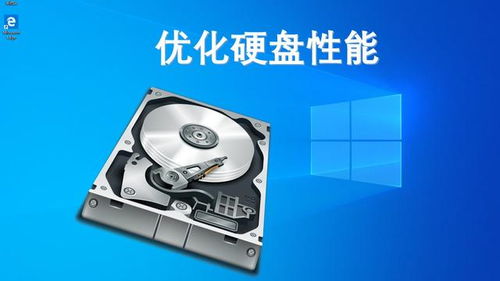
在日常使用中,许多用户都曾遇到过Windows 10电脑运行速度突然变慢的问题。其中,硬盘性能往往是关键因素之一。无论是进行计算机软硬件及辅助设备批发、维护,还是个人日常使用,了解如何测试硬盘读写速度并优化其性能,都至关重要。下面,我们将分步介绍硬盘速度测试方法,并分享三个简单有效的优化技巧,帮助您大幅提升电脑运行效率。
一、如何测试硬盘的读写速度
在优化之前,首先需要评估硬盘的当前性能。Windows 10系统内置了工具,也可以使用第三方软件进行更详细的测试。
- 使用任务管理器快速查看
- 按下
Ctrl + Shift + Esc打开任务管理器。
- 点击“性能”选项卡,选择磁盘(如C盘、D盘)。
- 这里可以实时查看硬盘的读写速度(以MB/s为单位)、活动时间和响应时间,虽不精确,但能快速了解硬盘负载情况。
- 通过Windows PowerShell进行测试
- 右键点击开始菜单,选择“Windows PowerShell(管理员)”。
- 输入命令
winsat disk -drive C(将C替换为您要测试的盘符),按回车执行。
- 系统会运行磁盘评估,结果显示顺序读写速度等指标,适合基础测试。
- 利用第三方软件获得详细数据
- 推荐使用CrystalDiskMark、AS SSD Benchmark或HD Tune等免费工具。
- 以CrystalDiskMark为例:下载运行后,选择测试盘符和测试次数(默认5次),点击“All”开始测试。结果会显示顺序读写(Seq Q32T1)和随机读写(4K Q32T1等)速度,这些数据更能反映实际使用性能,尤其是对于固态硬盘(SSD)和机械硬盘(HDD)的对比评估。
二、简单3招优化硬盘性能,提升电脑速度
测试后如果发现硬盘速度偏低,可以尝试以下优化方法。请注意,操作前建议备份重要数据。
第一招:清理磁盘空间,禁用不必要的启动项
- 磁盘清理:右键点击硬盘盘符,选择“属性” > “磁盘清理”,系统会扫描可删除的临时文件、缓存等,释放空间以提升读写效率。
- 禁用启动项:许多软件默认随系统启动,会占用硬盘资源。在任务管理器的“启动”选项卡中,禁用非必要的启动项,减少硬盘在开机时的负载。
第二招:优化驱动器设置,启用TRIM(针对SSD)
- 优化驱动器:在搜索栏输入“碎片整理和优化驱动器”,打开工具后选择硬盘(SSD或HDD),点击“优化”。对于SSD,系统会执行TRIM操作,帮助维护性能;对于HDD,则进行碎片整理,提高文件访问速度。
- 检查TRIM状态:对于SSD用户,在PowerShell中输入 fsutil behavior query DisableDeleteNotify,如果返回值为0,表示TRIM已启用,这是保持SSD长期性能的关键。
第三招:调整虚拟内存和关闭视觉效果
- 虚拟内存设置:虚拟内存使用硬盘空间作为内存扩展,不当设置可能拖慢速度。前往“系统” > “高级系统设置” > “性能设置” > “高级” > “虚拟内存更改”,建议选择“自动管理所有驱动器的分页文件大小”,或手动设置为物理内存的1.5倍左右。
- 减少视觉效果:在“性能选项”中,选择“调整为最佳性能”或手动关闭部分动画效果,可以降低硬盘的图形数据读取负担。
三、额外建议与注意事项
- 硬件升级:如果优化后速度仍不理想,考虑升级硬件。对于老旧机械硬盘,更换为SSD能带来质的飞跃;对于计算机软硬件批发商,建议客户优先配置SSD以提升整体系统响应。
- 定期维护:每月执行一次磁盘清理和优化,避免长期积累导致性能下降。
- 温度监控:硬盘过热也会影响性能,可使用HWMonitor等工具检查温度,确保散热良好。
通过以上测试和优化,大多数Win10电脑的硬盘性能都能得到显著改善,从而提升整体运行速度。无论是个人用户还是专业从业者,掌握这些技巧都能有效延长设备寿命并提高工作效率。